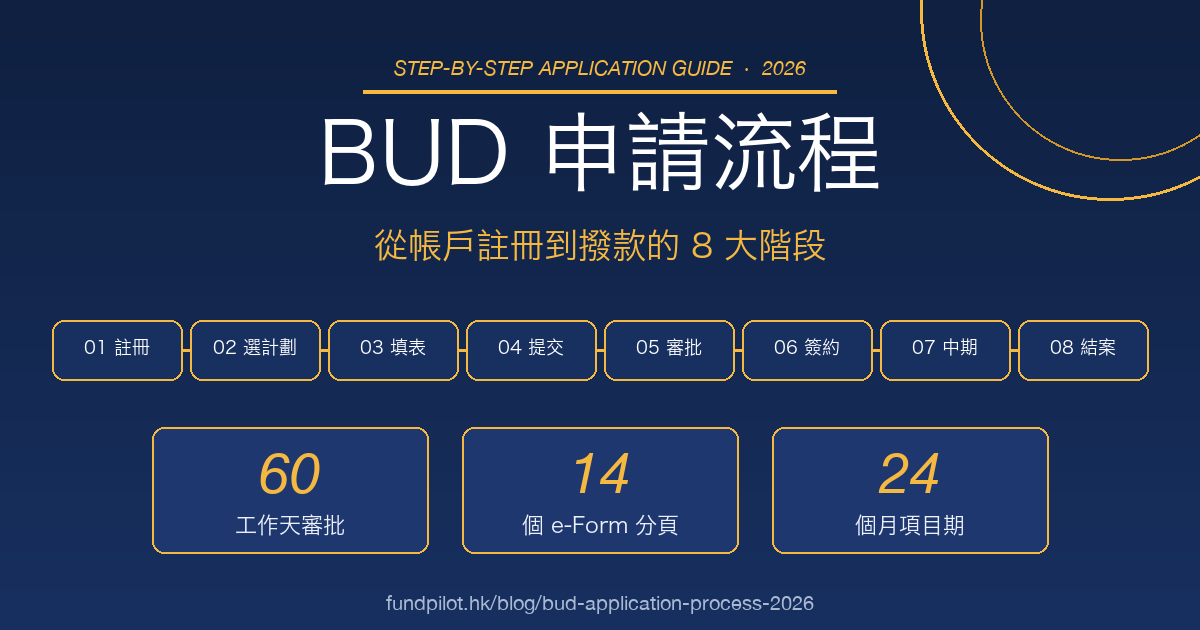
更新日期:2026 年 5 月 / 資料依據:BUD e-Form 系統用戶指南(版本 0.13,22/5/2025)、BUD 內地計劃/自貿協定及投資協定計劃/申請易/電商易申請指引(2025 年 11 月版本)
「BUD 專項基金申請表到底有幾多分頁?我準備一份要花幾耐?哪一頁最容易扣分?」這是大部分中小企在準備 BUD 申請時最頭痛的問題。BUD專項基金-發展品牌、升級轉型及拓展內銷市場的專項基金)由 2018 年起已全面數碼化,所有申請、改動、中期及最終報告均必須透過 BUD e-Form 系統(apply.bud.hkpc.org)提交,郵寄、電郵、親身遞交一概不獲受理。
為了讓讀者真實掌握每一個步驟,本文以官方《BUD e-Form 系統用戶指南》(版本 0.13,2025 年 5 月 22 日)為唯一藍本,配合 2025 年 11 月版本內地計劃、自貿協定及投資協定計劃、申請易與電商易的申請指引,由「註冊帳戶」一直走到「提交最終報告」全程逐頁拆解。下文按官方指南章節結構,把每一頁的按鈕、欄位、文件上載格式、易錯位、必交清單一次列齊,看完即可開機實戰。
💡 不想自己研究?用 FundPilot AI 匹配最適合你的資助計劃,或直接查看 BUD 專項基金申請專頁。
一、第一步:註冊 BUD e-Form 帳戶(5 分鐘設定,1 個關鍵動作)
BUD 系統的所有功能(新增申請、儲存草稿、提交申請、改動申請、提交中期/最終報告)都需要先以「企業專屬帳戶」登入。每間企業以「商業登記號碼」作為唯一識別。註冊步驟在用戶指南第 1.1 節,摘要如下:
- 步驟 1:瀏覽 https://www.bud.hkpc.org/ ,於頁頂點擊「網上電子申請表」按鈕,再點擊頁頂的「註冊帳戶」按鈕。
- 步驟 2:上載商業登記證副本(一個檔案,常見 PDF 或 JPG 格式)。
- 步驟 3:點擊「繼續」按鈕。
- 步驟 4:填寫註冊表格。表格欄位包括:申請企業(英文)、申請企業(中文,沒有則填 NA)、企業成立日期、商業登記號碼(8 位數字)、商業登記證副本、地址(單位、樓層、街道、地區)、是否為實體辦公地點、企業形式(獨資企業/合夥企業/有限公司)、持有 ≥ 30% 股權者的姓名/持股公司名稱、香港身份證/護照號碼/持股公司商業登記號碼。
- 步驟 5:點擊「註冊」按鈕。
- 步驟 6 與 7:系統會發送驗證電郵到登記電郵地址,必須點擊電郵中的鏈結完成驗證;未驗證的帳戶無法登入提交申請。
實戰提示:用戶指南第 1.1 節在「企業形式」欄位旁有一個小燈泡(提示彈出顯示),代表系統會提醒只有「按《商業登記條例》(第 310 章)登記、在港有實質業務運作的非上市企業」才合資格。集團之下的非上市附屬機構亦合資格,但純粹掛名的「空殼公司」不會獲批。註冊提交時請預先準備好商業登記證電子副本、董事或股東身份證影本,並確認電郵地址日後可繼續使用 — 此電郵將是日後接收一次性驗證碼、撥款通知、改動結果的唯一通道。
1.1 登入機制:商業登記號碼 + 密碼 + 驗證碼 + 一次性驗證碼
登入流程(用戶指南第 1.2 節)為四步式雙重驗證:
- 瀏覽 BUD 主頁,點擊頁頂的「登入」按鈕;
- 輸入商業登記號碼、密碼、驗證碼(圖片驗證);
- 點擊「登入」按鈕後,系統會把「一次性驗證碼」電郵發送至登記電郵地址;
- 輸入一次性驗證碼,點擊「確認」按鈕成功登入。
此一次性驗證碼有時效性,並只發送至註冊時的電郵地址。如貴公司由不同同事輪流使用 e-Form 系統,建議使用共用業務電郵(例如 sec@yourcompany.com)作為登記電郵,避免因人事變動而無法接收驗證碼。
1.2 忘記密碼與更改帳戶資料
忘記密碼(用戶指南第 1.4 節):在登入頁面點擊「忘記密碼?」鏈結,輸入商業登記號碼及登記電郵地址,點擊「重設密碼」;系統會發送重設密碼電郵,點擊鏈結後輸入新密碼即可。注意:商業登記號碼與電郵地址必須完全匹配,否則無法觸發重設電郵。
更改帳戶資料(用戶指南第 1.5 節):登入後點擊頁頂「帳戶」鏈結,輸入要更改的資料,點擊「更新」。需更改重要資料(例如電郵)時建議事先以舊電郵自我提醒,避免新電郵無法收信時陷入兩頭不到岸狀況。
二、新增項目:選對「計劃類別」是首要決策
登入後,點擊頁頂「項目」>「所有項目」,再點擊「新增申請」按鈕。系統會先顯示「條款及條件」頁面,必須細閱後點擊「接受條款及條件」才能繼續。下一步是「選擇計劃」頁面(用戶指南第 2.1 節),界面會以兩大區塊呈現:
提示:此處的「電商易」按鈕在自貿協定及投資協定計劃下亦會顯示,但實際上電商易目前只支援中國內地及東盟十國,其他自貿協定/投資協定市場不在電商易範圍內。如項目目標市場為日本、韓國、英國、阿聯酋等,請選「第(ii)類申請項目」。一經選擇計劃類別,系統便會顯示對應的申請表格頁面,所有後續分頁與欄位都會根據計劃類別動態變化(例如「第(ii)類」會多出「執行安排」分頁,而「第(i)類」會多出「服務提供者」、「服務提供者履歷」、「擬聘機構」等分頁)。
三、申請表格頁面結構:14 個分頁 + 1 個提交頁
以「內地計劃 — 第(i)類申請項目」為例,根據用戶指南第 2.2 節截圖,e-Form 系統的分頁瀏覽列由左至右排列如下:
| 編號 | 分頁名稱 | 主要填寫內容 |
|---|---|---|
| I | 企業資料 | 申請企業中英文名稱、企業成立日期、商業登記號碼、企業網頁、地址、企業形式、股東與董事資料、員工人數、強積金資料等。 |
| II | 企業概覽 | 企業業務性質、產品/服務類別、年度營業額(香港 + 目標市場)、現有市場、競爭優勢、過往 BUD 申請紀錄等。 |
| III | 項目內容 | 項目名稱、項目目標、目標市場、項目開始及完成日期、項目背景、項目策略、項目措施分項描述、預期項目成果、對企業及香港經濟的預期效益。 |
| IV | 項目開支 | 項目分項預算、各類別開支金額、政府資助金額計算(按 1:3 配對比率)、企業承擔金額、外聘核數費。 |
| V | 撥款選項 | 是否申領首期撥款(一般申請最多 20%、電商易最多 75%)、預計撥款金額計算。 |
| VI | 服務提供者/執行安排 | 第(i)類:合資格服務提供者公司資料、服務提供者主要負責人資料;第(ii)類:項目執行機構、各措施執行方式(自行 / 委外)。 |
| VII | 其他資料 | 項目相關的執照/資格/認證、品牌授權、商標/專利註冊狀況、是否香港品牌定位等補充說明。 |
| VIII | 企業聲明 | 企業就資料真確性、未獲其他資助、防止賄賂條例、利益衝突等事項的法律聲明,並由授權簽署人簽署。 |
| IX | 服務提供者聲明(僅第 i 類) | 合資格服務提供者就獨立性、合資格資歷、利益衝突等事項的聲明。 |
| — | 服務提供者履歷(僅第 i 類) | 項目主要負責人 5 年以上相關顧問實戰經驗證明、過往完成 ≥ 5 個品牌/升級轉型/拓展內銷項目紀錄。 |
| — | 擬聘機構(僅第 i 類) | 如服務提供者再外判部分顧問服務的擬聘機構資料。 |
| A1 | 參考資料 | 申請企業參考的市場數據、行業報告、政府公告等補充資料。 |
| A2 | 申請須知 | 申請企業確認已閱讀並理解申請指引、知識產權、防止賄賂、保密等關鍵須知。 |
| A3 | 文件上載 | 商業登記證、股東資料文件、實質業務證明、上年度營業總額證明(含已審計帳目)、投資關係證明、企業宣傳單張等附件。 |
| — | 提交 | 總覽各分頁完成狀態(綠剔 / 紅嘆號),全部綠剔後才可點擊「提交」按鈕。 |
注意:申請易與電商易的分頁數量較少,但仍包括「企業資料」、「企業概覽」、「項目內容」、「項目開支」、「企業聲明」、「文件上載」與「提交」等核心分頁。完成各個分頁的順序原則上沒有強制限制,企業可隨時跳分頁填寫,但所有「紅色感嘆號」分頁必須改為「綠色剔號」才能成功提交。
四、申請表格頁面的 13 個 UI 元件,逐一掌握
用戶指南第 2.2 節列出申請表格頁面的 13 種元件。掌握這些元件能大幅減少填表時的錯漏:
- 元件 1:項目類別 — 頂部標題顯示(如「內地計劃 — 第(i)類申請項目」),方便確認沒有開錯計劃。
- 元件 2:分頁瀏覽列 — 頂部 14+ 個分頁鏈結,可隨時跳轉。
- 元件 3:表格內容 — 中間實際的填寫區,部分欄位帶有紅色星號(必填)。
- 元件 4:儲存按鈕 — 頁頂綠色「儲存」按鈕,建議每填完一段就按一次,避免被系統自動登出時失去資料。
- 元件 5:上一頁按鈕 — 頁底左下,可返回上一分頁。
- 元件 6:下一頁按鈕 — 頁底右下,按下時系統會自動儲存當前分頁的資料並前往下一個分頁。
- 元件 7:註腳彈出顯示 — 欄位旁圖標,鼠標移上會顯示官方對該欄位的詳細解釋;遇到不確定的欄位先看註腳。
- 元件 8:提示彈出顯示 — 黃色小燈泡,鼠標移上會顯示填寫提示(例如「企業形式」旁的選項說明)。
- 元件 9:多行列表 — 用於股東名單、員工列表、措施列表、開支分項等。可「新增一行」、「移除此行」、「上 / 下移動」。
- 元件 10:可擴展內容 — 點擊大標題用以打開/關閉內容區塊;填寫過長表格時可摺疊已完成段落。
- 元件 11:日期選擇 — 彈出月曆,點擊想要的日期;切勿手寫,避免格式不符被系統拒絕。
- 元件 12:欄位組別 — 可重複的欄位組(例如多個股東、多個分支機構),可「新增組別」與「移除組別」。
- 元件 13:檔案上傳 — 點擊「請選擇檔案」上傳;點擊「刪除」可以刪除已上傳檔案。注意:每個附件位的接受格式與大小需視欄位提示而定,常見為 PDF / JPG / PNG / DOC / XLSX。
五、儲存與回到草稿:避免「失而復得」
e-Form 系統的儲存邏輯有兩種(用戶指南第 2.3 節):
方法一:點擊頁頂綠色「儲存」按鈕,立即寫入資料庫;
方法二:點擊頁底「下一頁」按鈕,系統會自動把當前分頁的資料儲存。
回到草稿(用戶指南第 2.4 節)的步驟為:點擊頁頂「項目」>「所有項目」鏈結,找到對應項目,點擊「開啟」按鈕。已儲存但未提交的草稿會在此列表中保留。如要刪除草稿,可點擊「刪除」按鈕並再次「確定刪除」。建議在企業內部建立 e-Form 帳戶交接清單(密碼、登記電郵、最近草稿名稱及商業登記號碼),避免人事變動時資料遺失。
六、提交申請:5 個步驟、1 個關鍵總覽頁
根據用戶指南第 2.5 節,提交申請的順序如下:
- 步驟 1:於申請表開啟時,於分頁瀏覽列點擊「提交」分頁的鏈結。
- 步驟 2:「提交申請」頁面顯示各分頁的完成狀態。
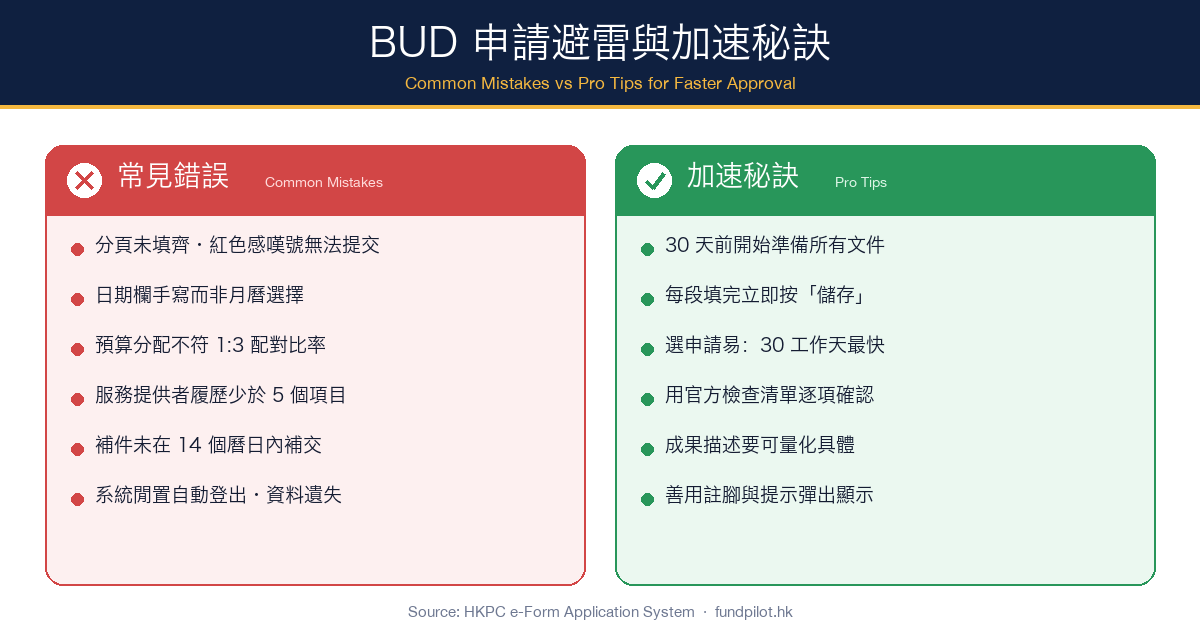
- 步驟 3:如該分頁已填寫完整資料,會顯示綠色剔號 ✓;否則會顯示紅色感嘆號 ❗。
- 步驟 4:如所有分頁均顯示綠色剔號,即可點擊頁底藍色「提交」按鈕。
- 步驟 5:系統顯示「成功提交申請」頁面,並會以登記電郵發出確認函。
提交按鈕上方會顯示一段官方警告:「申請企業有責任及時和詳和詳細填妥申請表格,並提供所有所有證明文件,資料不全及不正確或會延誤審理,申請企業誤報或漏報任任何資料,或會導致有關申請被拒絕、及/或申請企業須全數歸還任何已發放的資助予執行機構。任何人以欺詐手段意圖騙取資助他人獲得財物/金錢利益,屬違法行為,可遭起訴。」這段聲明強調 BUD 申請的法律性質:填表錯誤可能導致被拒甚至刑事責任,務必謹慎處理。
6.1 紅色感嘆號最常出現在哪幾頁?
根據官方截圖,提交頁面常見「紅色感嘆號」的分頁包括:
- 企業概覽:年度營業額、員工人數、過往 BUD 申請紀錄等欄位漏填。
- 項目內容:項目目標、預期成果、對香港經濟效益等開放式問題未填或字數不足。
- 項目開支:分項預算未填齊、政府資助金額計算不符 25%/75% 配對比率。
- 撥款選項:未明確選擇是否申領首期撥款。
- 解決方法:每次「提交」分頁出現紅色感嘆號時,逐一點擊紅色分頁鏈結返回該頁,把所有必填欄位(紅色星號)逐一補完,再次按「下一頁」儲存後返回提交分頁確認狀態。
七、提交後到審批結果:60/30 個工作天的等待
根據申請指引第 4.2 部分,遞交完整申請後,生產力局的服務承諾為:
- 一般申請(內地計劃/自貿協定及投資協定計劃):60 個完整工作天內完成審批。批次截止日通常為每年 3 月底、6 月底、9 月底及 12 月底,截止後或所有澄清資料齊備之日(以較遲者為準)起計;
- 申請易:30 個完整工作天內完成審批,全年滾動處理;
- 電商易:60 個完整工作天,全年接受申請、按季度處理。
等待期間的常見動作:
- 生產力局可能透過電郵要求補充資料或澄清;如企業在 14 個曆日內未提交,申請會被視作撤回;
- 企業可透過 e-Form 系統「項目」>「所有項目」隨時查詢申請狀態;
- 如生產力局要求安排會面或實地探訪,項目統籌人或副統籌人必須親自出席。
審批結果以書面形式通知。獲批的企業會收到「原則性核准通知」,並可能需要按計劃管理委員會建議修訂項目建議書,再與生產力局簽訂資助協議。如未能在生產力局指定的限期內滿足批核條件,原則性核准會失效或申請會被拒。
八、改動申請:7 個類別、9 個提交步驟(用戶指南第 2.6 節)
獲批項目在執行期間如出現變更需求,必須以「改動申請」處理,否則相關開支不獲認可。改動申請的入口在每個獲批項目卡片的「改動申請」按鈕。
8.1 7 個改動申請類別
根據用戶指南第 2.6 節,改動申請的類別共有 7 個:
| 改動類別 | 典型情境 |
|---|---|
| 項目終止 | 項目因企業策略改變、市場條件變化、不可抗力等原因無法繼續,須由公司發出蓋章終止聲明。 |
| 項目延期 | 項目於原訂完成日前無法完成,申請延期;申請易不接受延期超過 6 個月。 |
| 更改項目統籌人 | 原任統籌人離職、職位調動或其他原因不能繼續履行職責,由企業所屬另一名員工接手。 |
| 項目執行:規格 | 更改原批准之項目措施規格(例如展覽會主題改變、廣告投放平台調整、改良產品功能等)。 |
| 項目執行:地點 | 更改原批准之項目地點(例如展覽會由上海改至北京、辦事處由廣州改至深圳)。 |
| 項目預算 — 重新分配(差異 > 20%) | 某類別預算超出原預算 20% 以上,須申請重新分配;20% 以內變動毋須事先核准。 |
| 項目預算:其他類別 | 新增原獲批項目預算內未涵蓋的開支類別,需事先取得計劃管理委員會書面核准。 |
8.2 改動申請的 9 步提交流程
根據用戶指南第 2.6 節截圖,改動申請的完整步驟為:
- 1. 對於已批准的申請,系統會在項目卡片顯示「改動申請」按鈕,點擊進入;
- 2. 系統顯示該項目的「所有改動申請」列表頁面;
- 3. 要創建新的改動申請,點擊「新增改動申請」按鈕;
- 4. 在「類別」下拉選單選擇改動申請類別(上述 7 個之一);
- 5. 從「措施」下拉選單選擇受影響的具體措施;
- 6. 在「概要」欄輸入改動的簡要描述;
- 7. 在「原因」欄輸入詳細原因;
- 8. 上傳支持文件(如有,例如報價單、終止聲明、市場變化證明等);
- 9. 點擊「提交」按鈕;系統顯示成功提交頁面。
官方在用戶指南第 2.6 節結尾提示:「在提交改動申請之前,請準備相關文件或證明文件。對於項目終止改動申請,請準備由公司發出的終止項目的聲明及蓋章。」所有改動申請均由計劃管理委員會(PMC)審批,並非自動通過。
九、中期報告:項目期 18 個月以上的「半場考核」
根據申請指引第 6.1 部分,項目推行時間超過 18 個月(最長 24 個月)的一般申請及電商易項目,必須在項目首 12 個月後一個月內提交「中期報告」與「年度經審計帳目」。e-Form 系統會在符合條件的項目卡片上顯示「中期報告」按鈕(用戶指南第 2.7 節)。
9.1 中期報告 9 個提交步驟
- 1. 在獲批項目卡片點擊「中期報告」按鈕;
- 2. 系統顯示中期報告表格;
- 3. 透過分頁瀏覽列填寫項目進度(包括各措施執行情況、預期 vs 實際成果、首 12 個月開支明細、應收賬項等);
- 4. 完成一頁後點擊「下一頁」按鈕;
- 5. 完成所有分頁後進入文件上載頁面;
- 6. 上載年度經審計的財務報告(PDF 格式);
- 7. 填寫授權簽署人姓名及職位;
- 8. 點擊「提交」按鈕;
- 9. 系統顯示成功頁面,點擊「下載報告」按鈕下載中期報告副本作存檔。
官方提示(用戶指南第 2.7 節結尾):「請準備所有項目實施信息以填寫中期報告。提交中期報告不需要上傳收據或發票的副本。生產力促進局職員稍後時間會收取這些收據和發票。」這代表企業在 e-Form 內只需提交報告本體與已審計帳目,所有原始單據需另行保存,等待生產力局通知收取或實地審查。根據申請指引,企業必須在項目完成或資助協議失效或終止後最少 7 年內保存完整的項目帳簿及記錄。
十、最終報告:項目完成後 2 個月內必交
所有獲批項目均須在項目完成(或資助協議失效/終止)後 2 個月內提交最終報告及最終審計帳目。e-Form 系統在符合條件的項目卡片會顯示「最終報告」按鈕(用戶指南第 2.8 節)。
10.1 最終報告 11 步提交流程
- 1. 在獲批項目卡片點擊「最終報告」按鈕;
- 2. 系統顯示最終報告表格;
- 3. 透過分頁瀏覽列填寫項目資料(總體成果、最終總認受開支明細、未動用餘款、人員配置、後續延伸計劃等);
- 4. 完成一頁後點擊「下一頁」按鈕;
- 5. 完成項目進度資料;
- 6. 上載經審計的財務報告(涵蓋項目開始日至完成日的所有收入及開支);
- 7. 填寫授權簽署人姓名及職位;
- 8. 點擊「提交」按鈕;
- 9. 上傳最終經審計的財務報告(PDF 格式);
- 10. 確認授權簽署人姓名及職位;
- 11. 點擊「下載報告」按鈕,保存最終報告副本作存檔。
官方提示(用戶指南第 2.8 節結尾):「在填寫最終報告表格之前,請準備要上傳的審計報告(PDF 格式)副本。請準備所有項目實施信息以填寫最終報告。提交最終報告不需要上傳收據或發票的副本。生產力促進局職員稍後時間會收取這些收據和發票。」
10.2 最終報告獲接納後的事項
計劃管理委員會接納最終報告及最終審計帳目後,會發放終期撥款(資助餘額);
如最終認受資助金額少於已發放的首期撥款(一般申請可選最多 20%、電商易可選最多 75%),政府將要求企業退還剩餘款額;
企業如未能在限期內提交最終報告,可導致暫停或終止項目撥款;
如最終報告兩次不獲計劃管理委員會接納,企業可能不會再獲准重新提交,撥款亦可能被縮減。
十一、實戰時程表:把整個 BUD 申請壓縮成一張甘特圖
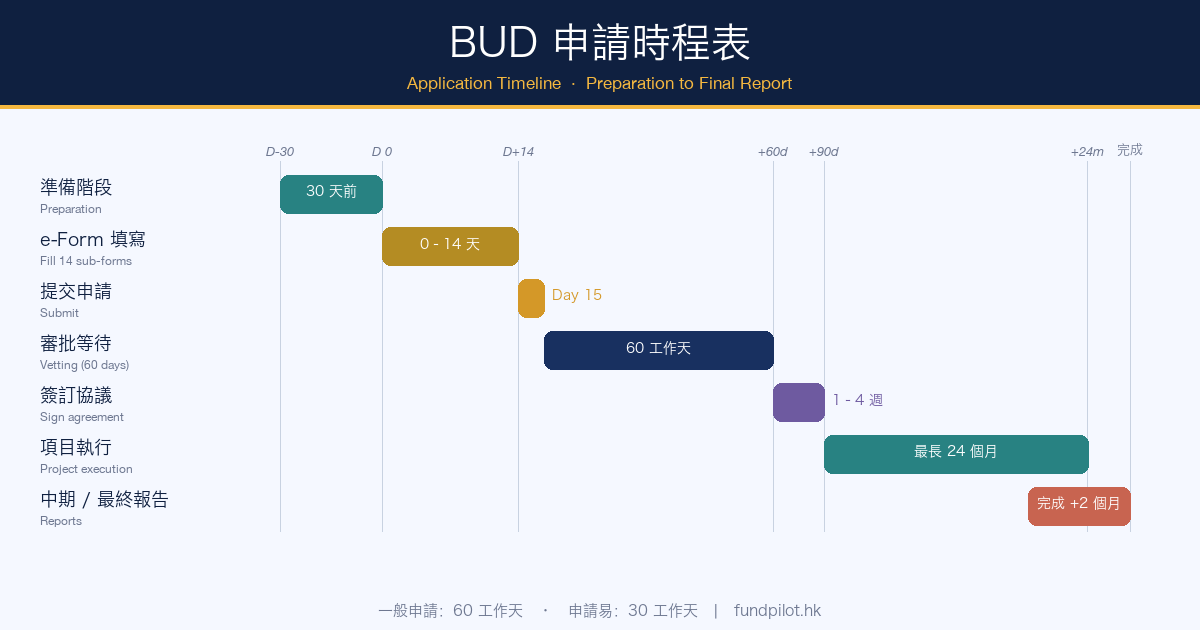
結合 e-Form 系統用戶指南、申請指引第 4.2 / 5.1 / 6.1 部分,把一個典型「一般申請(內地計劃)」項目的完整時程整理為下表:
| 階段 | 時間點 | 關鍵動作 |
|---|---|---|
| 準備階段 | 第 -30 至 0 天 | 整理商業登記證、已審計帳目、強積金供款記錄、內地業務單位投資關係證明;確定項目目標市場與措施;起草項目建議書與分項預算;註冊 e-Form 帳戶並驗證電郵。 |
| e-Form 填寫 | 第 0 至 14 天 | 登入 e-Form > 新增申請 > 接受條款 > 選擇計劃 > 逐個分頁填寫並儲存。建議每天完成 2 至 3 個分頁,預留時間做內部覆核。 |
| 提交申請 | 第 15 天 | 確認所有分頁綠色剔號 > 點擊「提交」 > 收到電郵確認函。可選擇於遞交申請翌日為項目最早起始日期。 |
| 審批等待 | 第 15 至 75 天(60 工作天) | 生產力局初評 > 跨部門委員會 > 計劃管理委員會審批;期間可能要求補充資料(須 14 個曆日內回覆)。 |
| 簽訂協議 | 獲批後 1 至 4 週 | 收到原則性核准通知 > 按建議修訂項目建議書 > 簽訂資助協議。如選擇申領首期撥款,協議簽訂後即可發放。 |
| 項目執行 | 項目期最長 24 個月 | 按項目建議書執行措施;遵守 5,000 / 50,000 / 300,000 / 1,360,000 港元四級採購程序;保留所有單據及合約。任何重大改動須在執行前提交「改動申請」。 |
| 中期報告 | 項目期 > 18 個月者:首 12 個月後 1 個月內 | e-Form > 點擊「中期報告」 > 填寫進度 > 上載年度經審計帳目 > 提交。中期撥款最多政府核准撥款的 50%。 |
| 最終報告 | 項目完成後 2 個月內 | e-Form > 點擊「最終報告」 > 填寫項目資料 > 上載最終經審計財務報告(PDF) > 提交。 |
| 撥款結算 | 最終報告獲接納後 | 發放資助餘額;如最終認受少於已發放首期撥款,企業需退還餘款;保存所有項目帳簿至少 7 年備查。 |
十二、e-Form 系統 8 個常見技術錯誤與處理方法
12.1 收不到驗證電郵
企業電郵伺服器有時會把 BUD 系統的自動電郵歸入垃圾郵件箱。請優先檢查垃圾郵件,並把寄件來源(通常為 @hkpc.org 域名)加入白名單。如使用 Gmail / Outlook 個人電郵的中小企,建議改用公司域名電郵以提升送達率。
12.2 一次性驗證碼過期
一次性驗證碼有時效性,過期後請返回登入頁面重新輸入商業登記號碼、密碼及驗證碼,系統會發出新的驗證碼。如多次無法收到,先以「忘記密碼」流程確認登記電郵地址正確。
12.3 上載檔案大小超出限制
PDF 檔案如過大可使用免費 PDF 壓縮工具縮減檔案大小,或將大文件拆成多個 PDF(如分為「股東文件」、「業務證明」、「財務報告」等)分開上載。多頁掃描文件建議使用「黑白模式 + 200 dpi」掃描,比彩色 600 dpi 小 80% 以上。
12.4 表格資料填好但分頁仍顯示紅色感嘆號
通常代表分頁內仍有必填欄位(紅色星號)漏填,或日期格式不正確。建議返回該分頁,從上至下逐個欄位檢查;特別留意「日期選擇」欄位必須使用月曆控件選擇而非手寫。
12.5 多行列表沒有「新增一行」按鈕
部分多行列表會在最大行數限制下隱藏「新增一行」按鈕。請先檢查是否已達該欄位上限;如非上限問題,可嘗試「儲存」當前資料並重新整理頁面。
12.6 系統閒置自動登出
e-Form 系統有閒置時限。建議每填完一個分頁就立即按頁頂「儲存」按鈕;長時間離開電腦前先儲存並登出,避免下次登入時草稿丟失。
12.7 服務提供者履歷上載多個項目參考
第(i)類申請中,服務提供者必須在申請時已完成至少 5 個發展品牌、升級轉型及/或拓展內銷的項目。每個參考項目建議準備一份標準格式的「項目簡介」(一頁),包括客戶名稱、項目名稱、目標市場、項目時長、項目成果,方便上載到「服務提供者履歷」欄位。
12.8 改動申請被退回
常見原因為「概要」與「原因」欄位描述過於簡略,或未上載支持文件。建議「概要」用一句話寫清「改動什麼」,「原因」用 200 至 500 字解釋為什麼必須改動,並儘量上載證明文件(市場變化證明、報價單、員工辭職信、終止聲明等)。
十三、提交前最後檢查清單(Checklist)
根據用戶指南各章節提示及申請指引第 3.1 部分,建議企業在點擊「提交」按鈕前,逐項對照以下清單:
- [ ] e-Form 帳戶已驗證電郵,可順利接收一次性驗證碼;
- [ ] 已選擇正確的計劃類別(內地 vs 自貿協定及投資協定 / 第(i) vs 第(ii)類 / 申請易 / 電商易);
- [ ] I. 企業資料:所有股東、董事、地址、企業形式、強積金資料齊備;
- [ ] II. 企業概覽:年度營業額分為香港 / 目標市場兩部分,員工人數、過往 BUD 申請紀錄誠實申報;
- [ ] III. 項目內容:項目目標、措施、預期成果、對香港經濟效益清晰可量度;
- [ ] IV. 項目開支:分項預算合計與政府資助計算(25%)、企業承擔(75%)金額正確,沒有不獲資助項目(日常營運、現有業務員工薪金等);
- [ ] V. 撥款選項:明確選擇首期撥款比例;
- [ ] VI. 服務提供者 / 執行安排:第(i)類已上載服務提供者註冊證明、5 年顧問經驗、5 個過往項目;
- [ ] VII. 其他資料:相關執照、商標、品牌授權、香港品牌定位等補充說明齊備;
- [ ] VIII. 企業聲明:授權簽署人簽署,並理解防止賄賂條例與失實陳述法律後果;
- [ ] IX. 服務提供者聲明(第 i 類):服務提供者簽署利益衝突聲明;
- [ ] A1. 參考資料:附行業及市場依據;
- [ ] A2. 申請須知:確認已閱讀全部申請指引;
- [ ] A3. 文件上載:商業登記證、股東 / 董事身份證明、實質業務證明(業務 / 財務 / 員工三類)、上年度營業總額及香港已審計帳目、內地投資關係證明、企業宣傳印刷品;
- [ ] 提交分頁:所有分頁顯示綠色剔號 ✓;
- [ ] 提交後留意電郵確認函;如數天內未收到,請聯絡生產力局秘書處(電話 (852) 2788 6088 / 電郵 bud_sec@hkpc.org)。
十四、總結:把 e-Form 系統「打通」就贏一半
BUD 專項基金申請被拒最常見的不是項目本身不合格,而是「文件不齊」、「資料不一致」、「分頁未填齊」、「補件未在 14 個曆日內補交」這些操作層面的瑕疵。BUD e-Form 系統設計上其實非常人性化:頂部分頁瀏覽列可以隨意跳轉、每個欄位都有註腳與提示彈出顯示、提交頁面以紅綠剔號清晰提示哪一頁未填妥。
把整個流程拆解後可以看到:由註冊、填表、提交、改動,到中期、最終報告,整個 BUD 專項基金項目周期由 24 個月可以分為大約 8 個關鍵節點。每個節點都對應 e-Form 系統的一個特定按鈕:「註冊帳戶」、「新增申請」、「儲存」、「提交」、「改動申請」、「中期報告」、「最終報告」、「下載報告」。把這 8 個按鈕的時機與所需文件記在心裏,BUD 專項基金的申請與管理就會變得相對輕鬆。
最後提醒:本文以 BUD e-Form 系統用戶指南版本 0.13(2025 年 5 月 22 日)為依據。系統可能在未來推出新功能或變更欄位,建議讀者在實際申請前以 https://www.bud.hkpc.org/ 上的最新用戶指南及申請指引為準。
十五、官方資源與聯絡方式
💡 不想自己研究?用 FundPilot AI 匹配最適合你的資助計劃,或直接查看 BUD 專項基金申請專頁。
- BUD 主站:https://www.bud.hkpc.org/
- BUD e-Form 電子申請系統:https://apply.bud.hkpc.org/
- BUD 內地計劃:https://mainland.bud.hkpc.org/
- BUD 自貿協定及投資協定計劃:https://fta.bud.hkpc.org/
- BUD 申請易專頁:https://www.bud.hkpc.org/application_tips/homepage.php
- 工業貿易署 BUD 專頁:https://www.tid.gov.hk/tc/our_work/support_for_trade_industry/bud.html
- BUD 秘書處電話:(852) 2788 6088 / 電郵:bud_sec@hkpc.org
- 辦公地址:香港九龍達之路 78 號生產力大樓
免責聲明:本文以官方《BUD e-Form 系統用戶指南》(版本 0.13,22/5/2025)及 BUD 專項基金各計劃 2025 年 11 月版本申請指引為依據撰寫,僅供一般參考,不構成任何法律、會計或專業意見。所有 BUD 專項基金的申請流程、欄位安排、文件要求及審批標準,均以工業貿易署及香港生產力促進局公布的最新指引為準。本資料/文章所表達的任何意見、研究、結論或建議,並不代表香港特別行政區政府或「BUD 專項基金」計劃管理委員會的意見。
資料來源(官方)
- BUD e-Form 系統用戶指南(版本 0.13,2025 年 5 月 22 日)(https://www.bud.hkpc.org/)
- BUD 專項基金官方網站(https://www.bud.hkpc.org/)
- BUD e-Form 電子申請系統(https://apply.bud.hkpc.org/)
- BUD 內地計劃申請指引(2025 年 11 月版)(https://mainland.bud.hkpc.org/)
- BUD 自貿協定及投資協定計劃申請指引(2025 年 11 月版)(https://fta.bud.hkpc.org/)
- BUD 申請易申請指引(2025 年 11 月版)(https://www.bud.hkpc.org/application_tips/homepage.php)
- BUD 內地計劃申請詳情頁(https://mainland.bud.hkpc.org/en/content/application)
- BUD 自貿協定及投資協定計劃申請詳情頁(https://fta.bud.hkpc.org/en/content/application)
- 工業貿易署 BUD 專頁(https://www.tid.gov.hk/tc/our_work/support_for_trade_industry/bud.html)
- 新聞公報:政府推出「BUD 專項基金」— 申請易(2023 年 6 月 16 日)(https://www.info.gov.hk/gia/general/202306/16/P2023061600596.htm)
- 新聞公報:政府推出「BUD 專項基金」— 電商易(2024 年 7 月 15 日)(https://www.info.gov.hk/gia/general/202407/15/P2024071500226.htm)
- 新聞公報:「BUD 專項基金」及「中小企業市場推廣基金」推出優化措施(2025 年 3 月 13 日)(https://www.info.gov.hk/gia/general/202503/13/P2025031300405.htm)
相關主題:
這個計劃要怎麼申請,我們可以幫你做
查看申請服務 →相關文章
BUD 一般申請、申請易、電商易 3 大計劃完整對比 2026:中小企怎樣選才最適合?
BUD 專項基金三條軌道(一般申請、申請易、電商易)完整對比指南 2026:14 維度逐項比較表、決策樹選擇邏輯、5 個官方成功案例、12 個月並行策略示範。協助香港中小企選出最適合的
計劃深度解析BUD 專項基金完整指南 2026:申請資格、流程、700 萬上限詳解
BUD 專項基金 2026 年最新完整指南:涵蓋申請資格、700 萬累計資助上限、1:3 配對比率、一般申請/申請易/電商易三條軌道、40 個資助經濟體、7
申請教學BUD 申請 2026:網上申請平台+電子申請全攻略
BUD 申請點入手?一律經官方網上電子申請平台(apply.bud.hkpc.org)遞交:開戶、填 14 分頁 e-Form、上載文件、按季批次審批。本文拆解